
Дата публікації:
23.03.2017
Структура компанії
Оновлено 05.08.2021
Для чого потрібна структура компанії
Структура компанії – це інструмент управління діяльністю компанії, контролю виконання зобов’язань співробітниками і дочірніми компаніями. За допомогою структури компанії можна:
- управляти закупівлями декількох компаній зі складною ієрархічною структурою з одного кабінету;
- гнучко управляти правами співробітників компанії. Наприклад, одна людина може бути адміністратором в одній компанії і одночасно спостерігачем або менеджером в інший;
- запрошувати вже зареєстровані на Zakupki.Prom компанії і контролювати їх роботу в своєму кабінеті.
Зверніть увагу, що будь-який постачальник може бути водночас комерційним замовником. Достатньо просто додати у структуру компанії кабінет комерційного замовника.
Ролі та права співробітників
У структурі компанії існує три ролі співробітників з різними правами і зобов’язаннями.
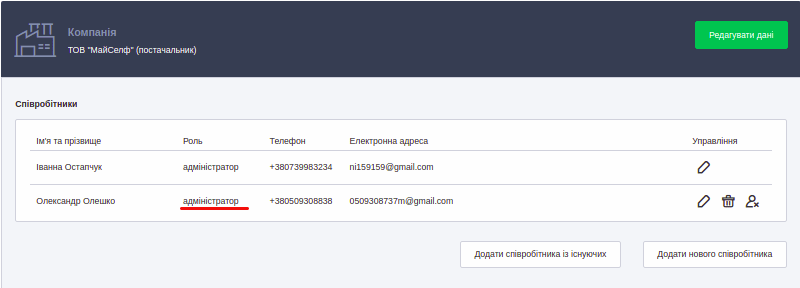
Адміністратор. Адміністратор має всі права, щоб додавати співробітників, компанії, редагувати структуру компаній та інформацію про співробітників у своїй та дочірніх компаніях. Адміністратор може спостерігати за закупівлями і управляти ними.
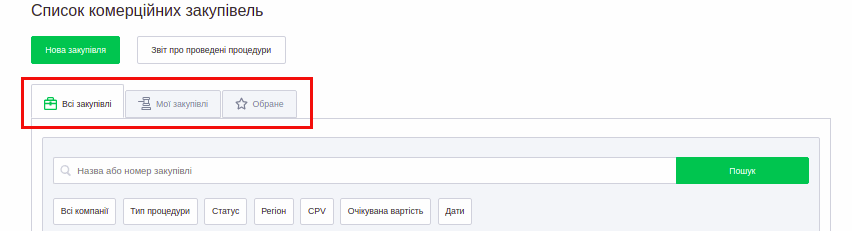
Адміністратору компанії у списку закупівель відображаються три вкладки:
- Всі закупівлі – з усіма закупівлями компаній зі структури. Ця вкладка з’являється, якщо в структурі компанії є ще співробітники, які можуть створювати закупівлі. Якщо в структурі є кілька компаній, у адміністратора з’являється додатковий фільтр по компаніям.
- Мої закупівлі – містить тільки створені адміністратором закупівлі.
- Обране – містить всі закупівлі, які адміністратор додав до обраних.
Менеджер. Співробітник у ролі менеджера може створювати і управляти створеними закупівлями. У нього немає доступу до розділу «Структура компанії», тому він не може вносити зміни до інформації про компанію, додавати або видаляти співробітників та надавати їм відповідні права.
У кабінеті менеджера відображається тільки вкладка «Мої закупівлі» зі створеними ним закупівлями. Якщо співробітник має роль менеджера в декількох компаніях, у нього в кабінеті відображається додатковий фільтр по компаніям.
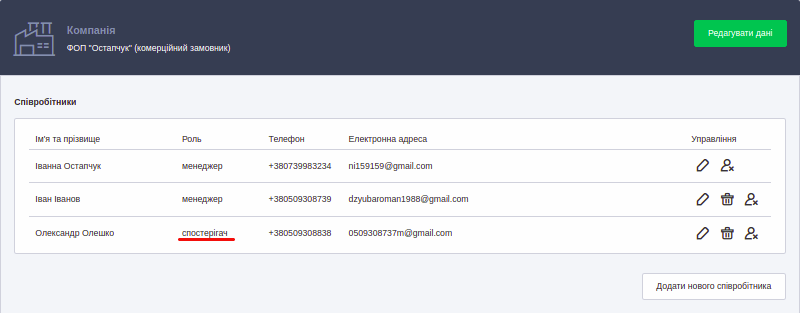
Спостерігач. Співробітник, якому надано роль спостерігача не може створювати і управляти закупівлями, він може тільки спостерігати за ними.
Співробітник може мати різні ролі і права в різних компаніях структури. Наприклад, у головній компанії йому буде присвоєно роль спостерігача, а в дочірній компанії – роль адміністратора.
Додавання і видалення співробітника
Адміністратор компанії може додати нового працівника, який не зареєстрований на майданчику, або існуючого з дочірньої компанії як у головну, так і в дочірні компанії.
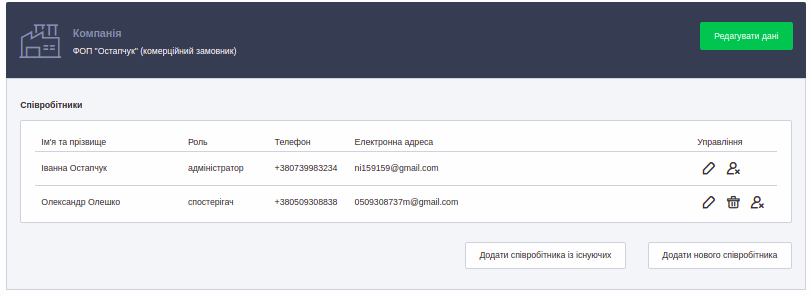
Додаємо нового співробітника в головній компанії. Натисніть на кнопку «Додати нового співробітника» під списком співробітників компанії:
Відкриється форма, куди необхідно внести всі дані про компанію в поля, відмічені червоними зірочками. (*).
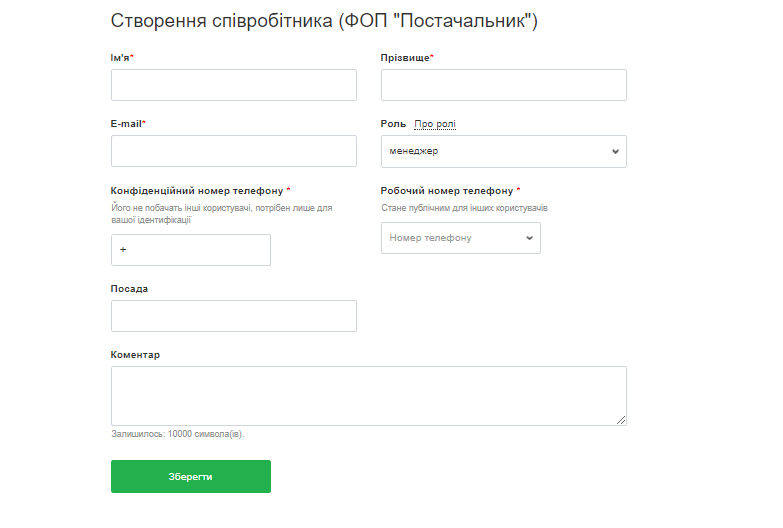
Конфіденційний – цей номер телефону не побачать інші користувачі, він потрібен лише для вашої ідентифікації.
Робочий – цей номер телефону стане публічним для користувачів. Тут можна вказати одразу декілька номерів.
Після збереження співробітника буде додано до структури компанії з тією роллю, яку йому було призначено. Система відразу відправить цьому співробітнику листа на зареєстровану вами електронну адресу з логіном та паролем для входу в систему.
Додаємо нового співробітника з дочірньої компанії, у разі, якщо ви вже маєте дочірні компанії у структурі та співробітників в них. Натисніть на кнопку «Додати співробітника» з існуючих, після чого вам відкриється форма:
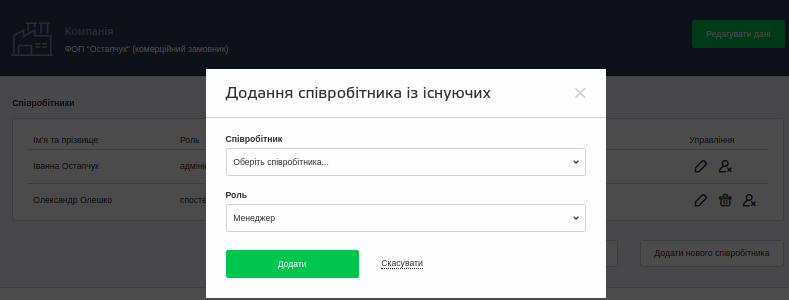
Оберіть співробітника зі списку, надайте йому роль і натисніть «Додати». Після чого в структурі вашої компанії з’явиться цей співробітник.
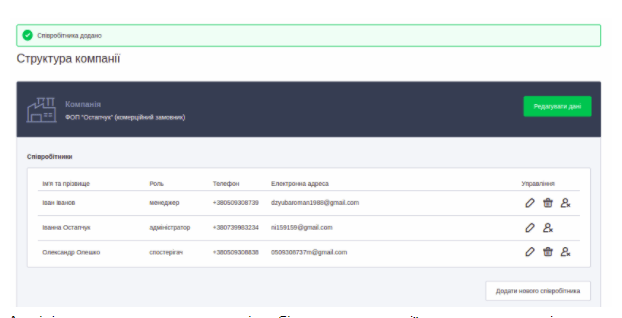
Адміністратор може керувати співробітниками компанії – редагувати дані та управляти ролями (1), видалити співробітника зі своєї компанії (2) або позбавити його відповідних прав (3).

У разі, якщо співробітника позбавили прав, але при цьому він знаходиться в дочірній компанії, його роль можна відновити. Для цього натисніть на кнопку «Додати співробітника» з існуючих і оберіть ім’я співробітника із запропонованих.
Додаємо співробітника в дочірню компанію. Для цього натисніть на назву компанії:

За замовчуванням адміністратор головної компанії є адміністратором і в дочірніх компаніях. Тому може додавати співробітників у дочірню компанію як з головної компанії, так і з інших дочірніх компаній. Крім того, можна додати нового співробітника, який не зареєстрований в системі.
Додавання і видалення компанії
Адміністратор компанії має змогу додавати дочірні компанії з існуючих у системі або створювати нову. Додаємо компанію з існуючих на майданчику Zakupki.Prom
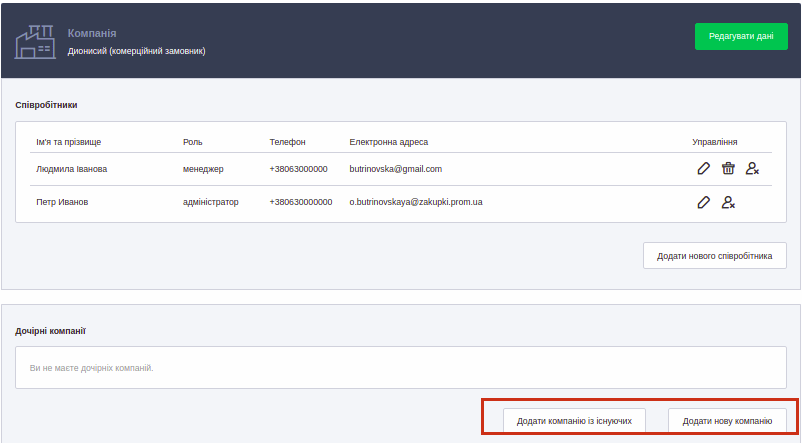
Вписуємо її код ЄДРПОУ в рядок і натискаємо «Пошук».
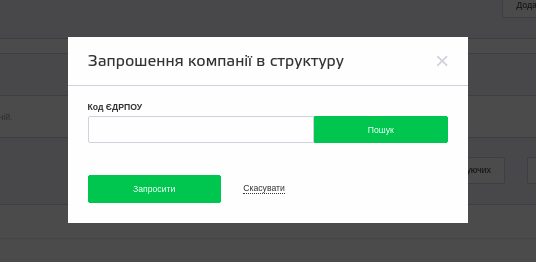
Після відмічаємо в чекбоксі навпроти тієї компанії, яка відповідає нашому пошуку і натискаємо кнопку «Запросити»:

Компанії буде надіслано запрошення до структури вашої компанії, яке буде відображатися в її профілі в розділі структура. Щоб приєднатись до структури, компанії потрібно натиснути на кнопку «Прийняти».
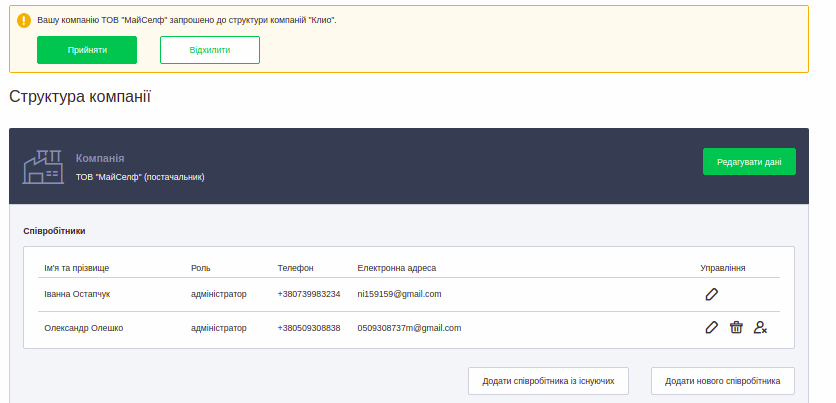
Якщо було помилково запрошено компанію, ви відразу ж можете відкликати своє запрошення:

Після того як компанія прийме запрошення, вона буде відображена в структурі своєї і головної компанії як дочірня.
Додаємо нову компанію, яка не зареєстрована на Zakupki.Prom
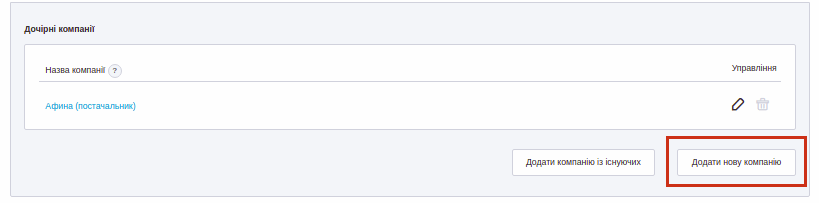
Відкриється форма, куди необхідно внести всі дані про компанію в поля відмічені червоними зірочками.
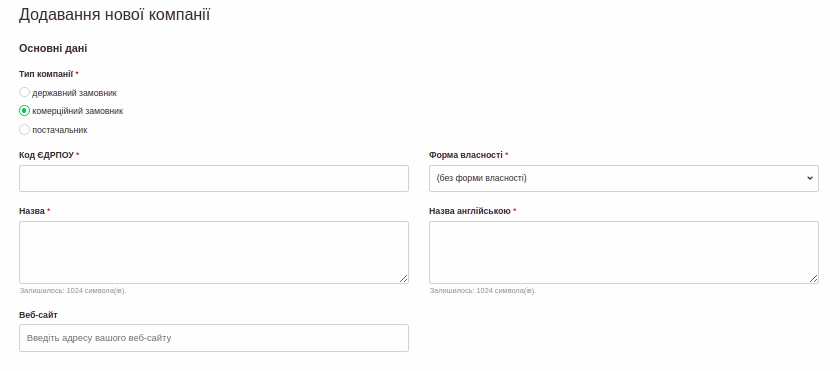

Також адміністратор може додати нову компанію в свою дочірню компанію. Для цього необхідно натиснути на назву компанії. Після чого відкриється форма, де можна додати компанії як з існуючих, так і створити нову.

Щоб видалити компанію з групи компаній, необхідно натиснути на кошик навпроти назви компанії.
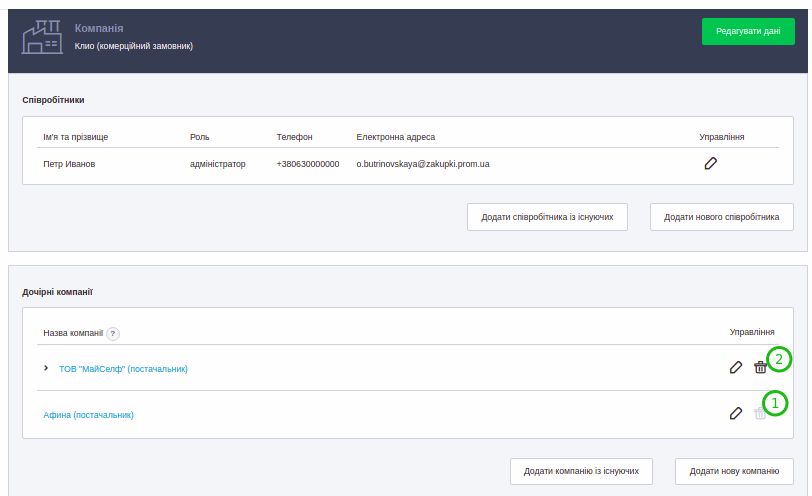
Зверніть увагу, що не можна видалити компанію, в якій немає жодного унікального співробітника (1). Унікальним співробітником вважається співробітник, який не входить до структури вашої компанії. Ви можете видалити компанію, якщо запросили вже існуючу із власним адміністратором (2).
Ось і все. Бажаємо успішних закупівель на майданчику Zakupk.Prom


Коментарі (7)
Компанія зареєстрована як Замовник, як зареєструватись як Постачальник
[…] ・Структура компанії […]
[…] ・Структура компанії […]
[…] в рамках однієї структури компаній є декілька організацій (наприклад: холдинг та […]
[…] ・Структура компанії […]
[…] Залежно від ролі користувача в компанії, в кабінеті відображається різний список вкладок та закупівель у вкладках. Детально про ролі в Структурі компанії. […]
[…] Детальніше дізнатись можна тут. […]