
Дата публікації:
08.08.2022
Як оголосити простий тендер
Оновлено 20.10.2023
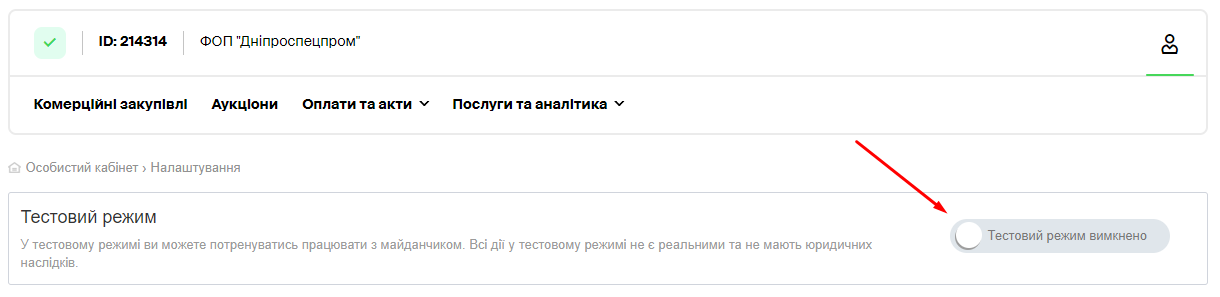
Перед тим, як розпочати роботу із закупівлями, про всяк випадок переконайтеся, що тестовий режим вимкнено. Адже всі дії у тестовому режимі не є реальними та не мають юридичних наслідків.
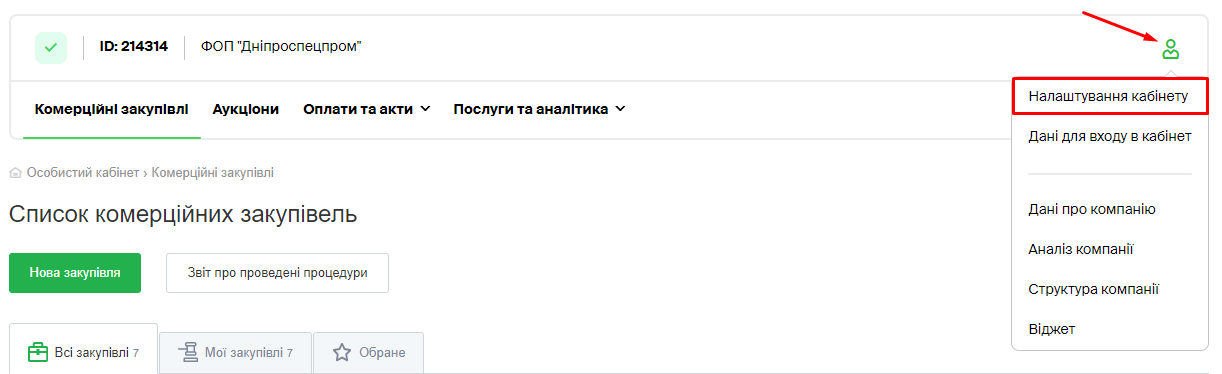
Для цього перейдіть у розділ “Налаштування кабінету” і перевірте положення кнопки Тестового режиму, повинно бути – “Тестовий режим вимкнено”.
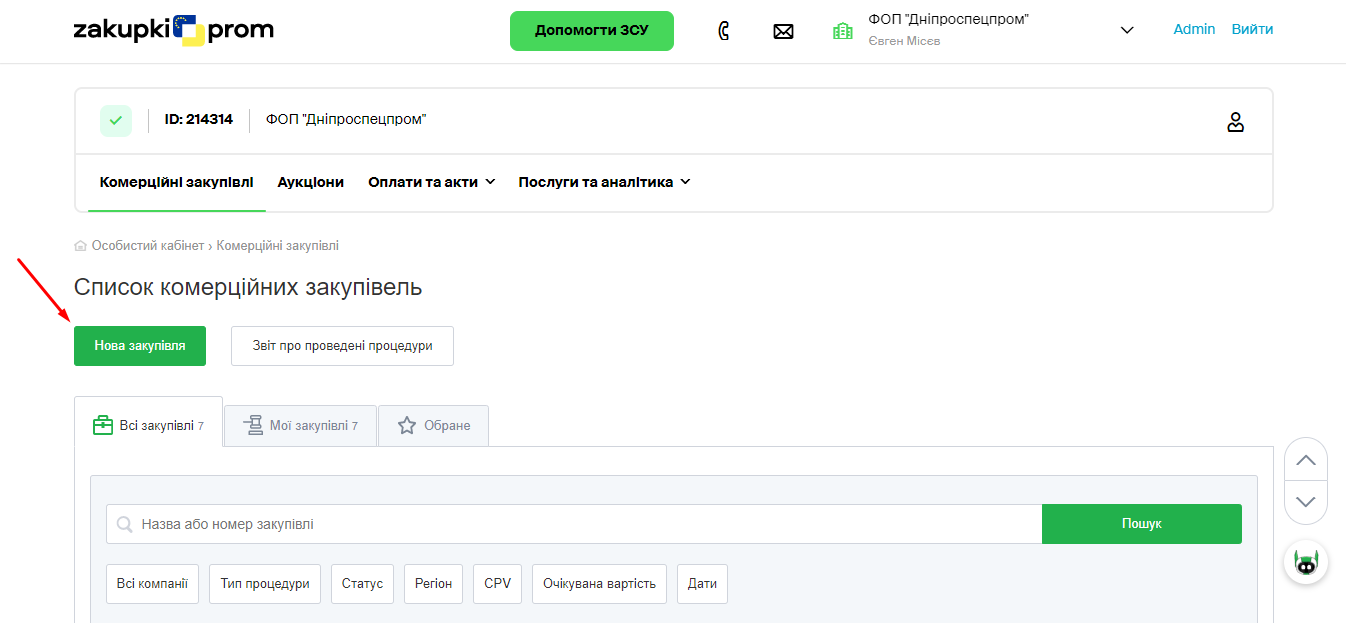
1. Щоб створити нову закупівлю, перейдіть у розділ “Комерційні закупівлі” та натисніть “Нова закупівля”.
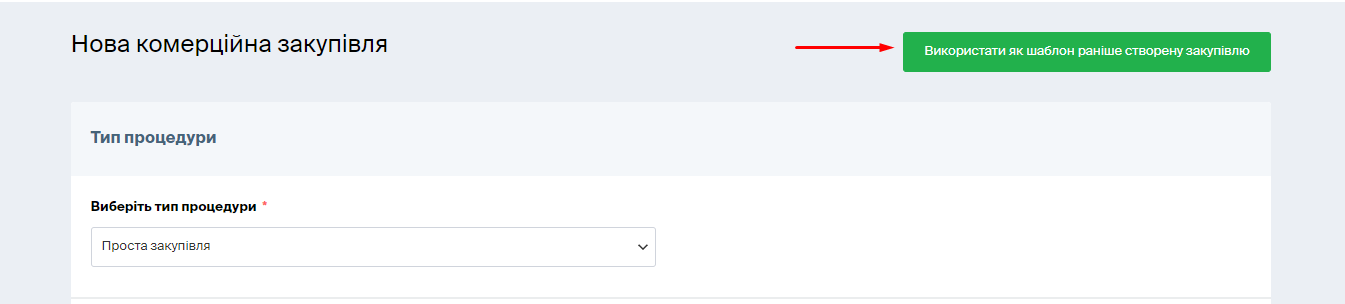
За замовчуванням зазначена Проста закупівля, тому тут нічого змінювати не потрібно.

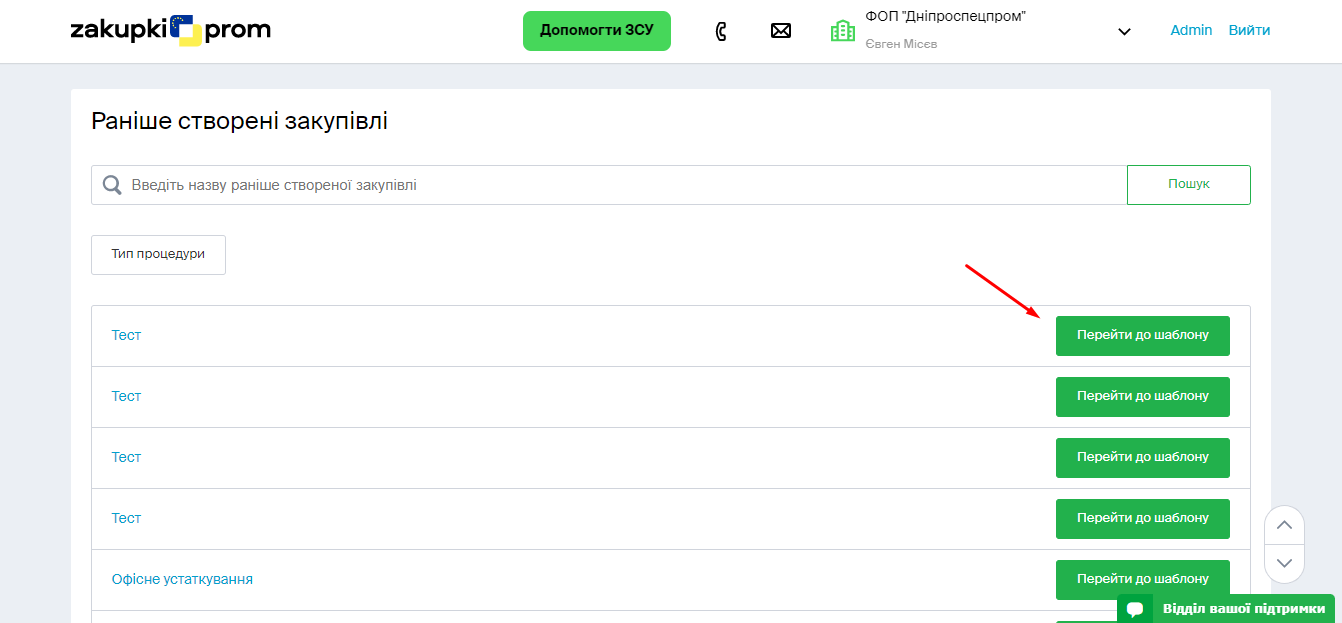
Якщо раніше ви вже оголошували аналогічну закупівлю, то для економії часу ви можете використати її як шаблон. Для цього натисніть на відповідну кнопку та зі списку виберіть раніше створену закупівлю.
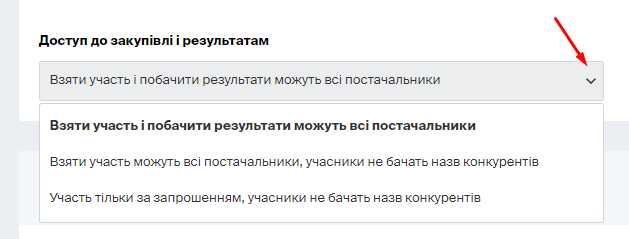
2. Виберіть один із трьох можливих рівнів доступу до закупівлі та результатів.
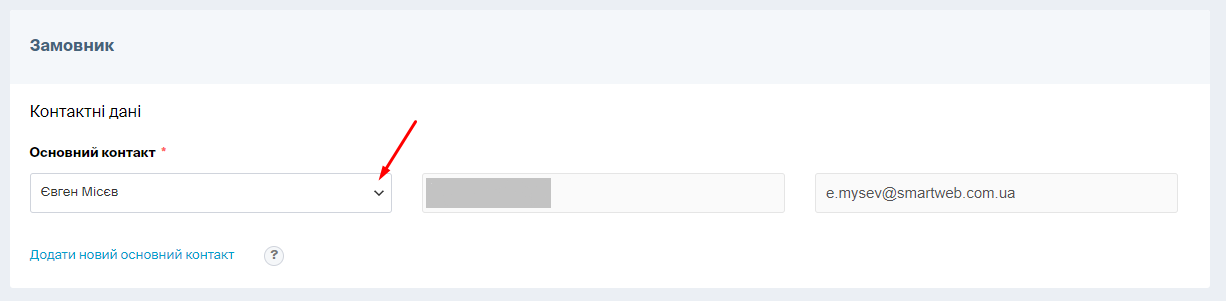
3. У розділі “Замовник” буде відображатися основний контакт. За бажанням, ви можете його замінити на іншого співробітника в структурі вашої компанії в кабінеті або додати новий контакт.
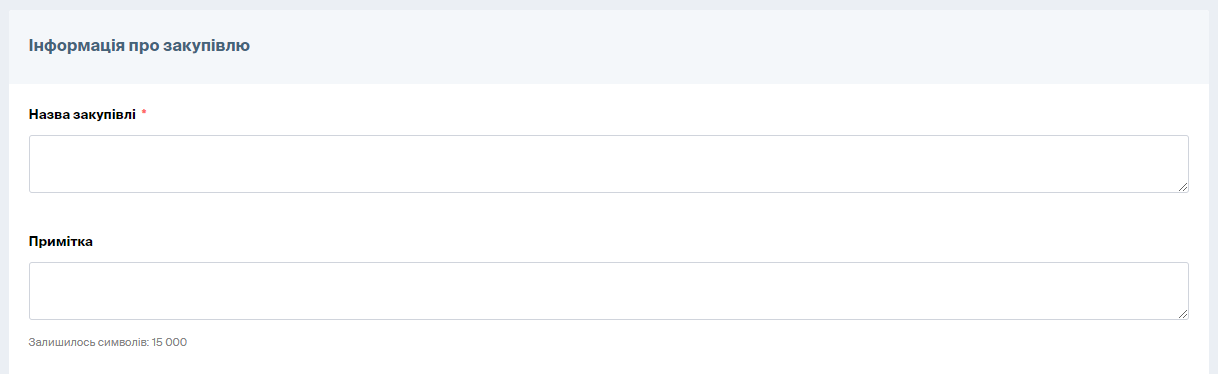
4. Вкажіть конкретну назву закупівлі. У примітках дайте розгорнутий опис закупівлі, вкажіть необхідні та значущі параметри, пропишіть ще раз очікувану вартість закупівлі з ПДВ чи без ПДВ.
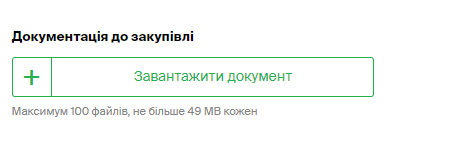
5. Завантажте документі до закупівлі.
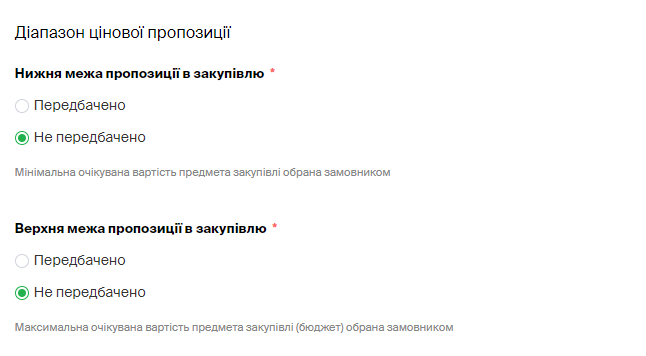
6. Вкажіть діапазон цінової пропозиції.
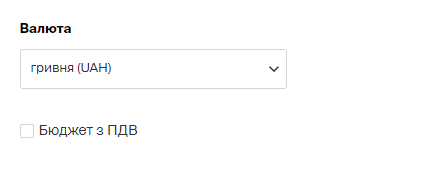
7. Вкажіть валюту та поставте відміткуу разі, якщо бюджет закупівлі з ПДВ.
8. Вкажіть мінімальний крок зниження ставки аукціону та максимальну кількість раундів.
За потреби ви можете зробити так, щоб на етапі редукціону учасники не бачили ставки один одного. Для цього поставте відмітку навпроти Приховані ціни в редукціоні.
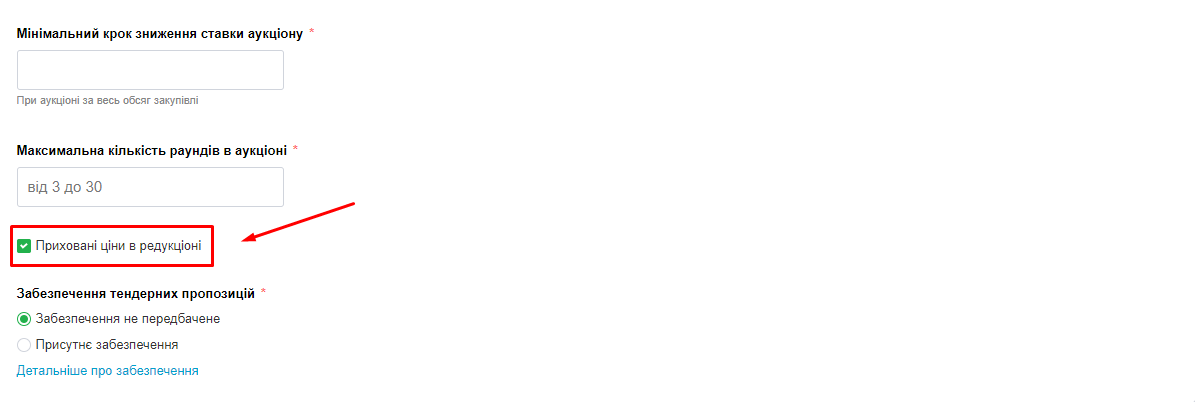
У разі, якщо ціни будуть приховані, учасники замість цін будуть бачити свою ставку, а також Місце 1, Місце 2 і т.д. (Місце 1 означає найменшу ставку).
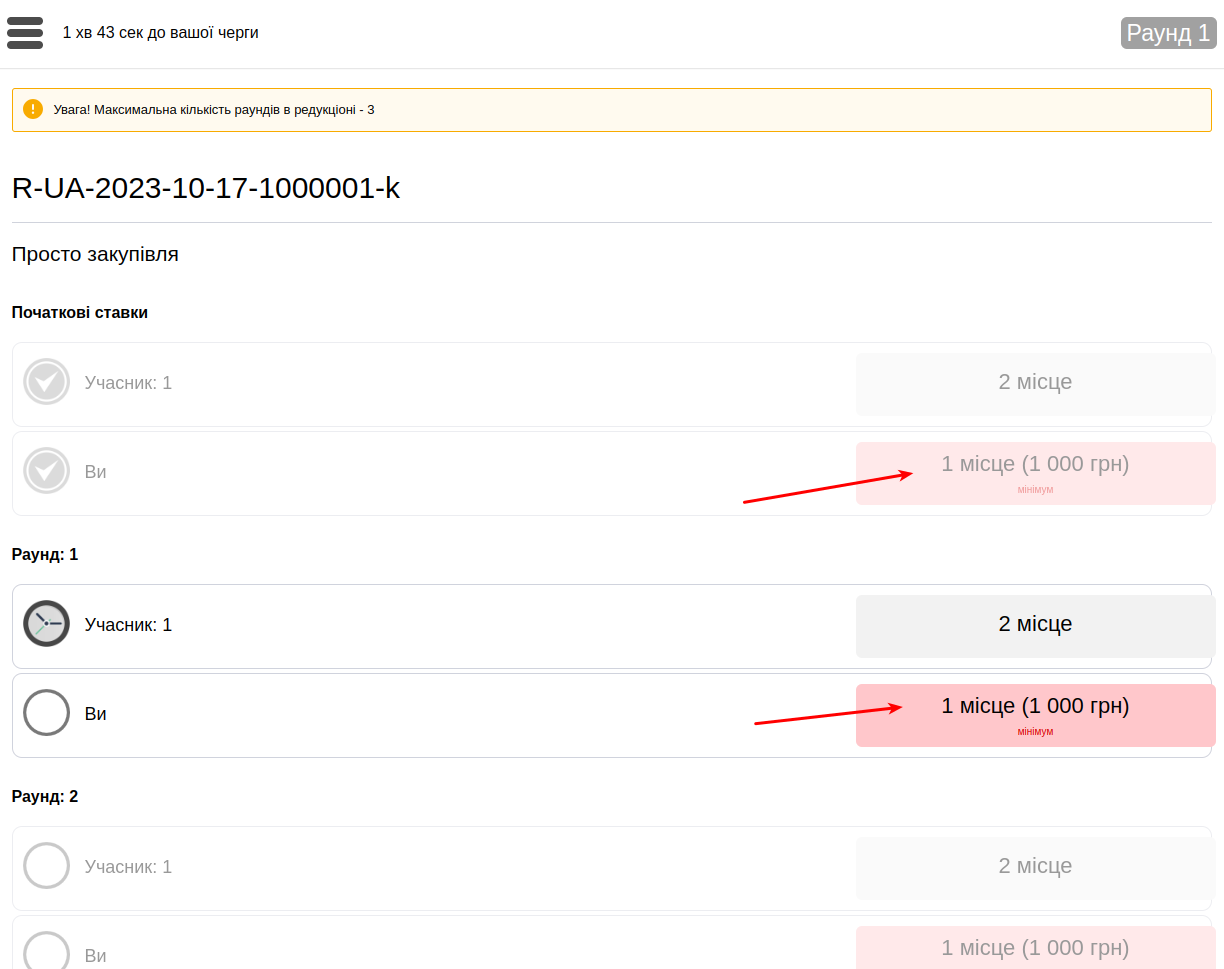
Для замовника в процесі редукціону буде приховано інформацію по всім учасникам.
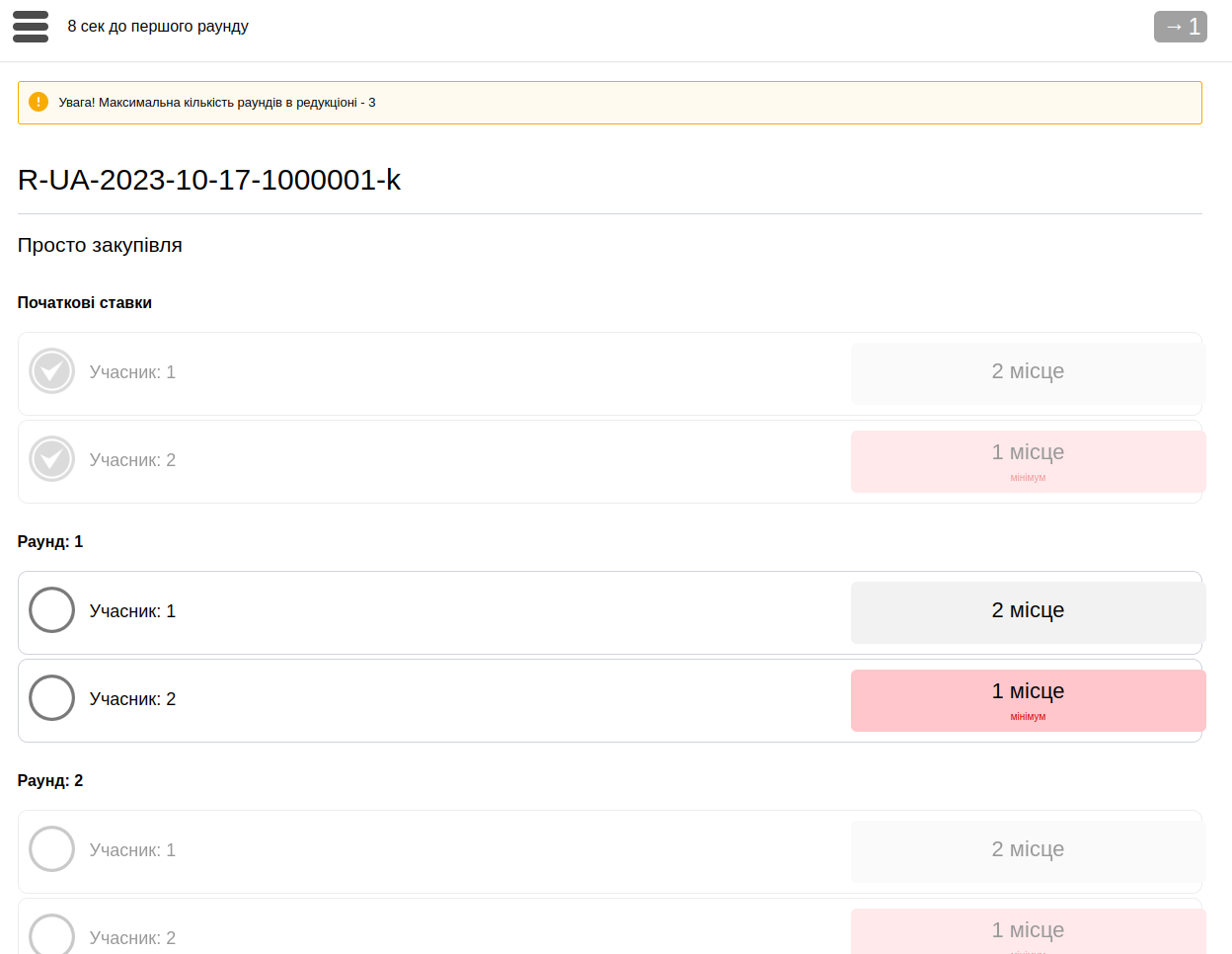
Після завершення редукціону всі ставки буде розкрито як для замовника, так і для всіх учасників.
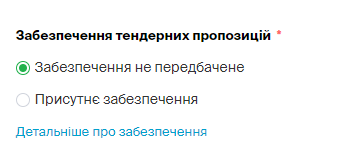
9. Забезпечення тендерних пропозицій в комерційних тендерах не використовується, тому це поле залиште, як є.
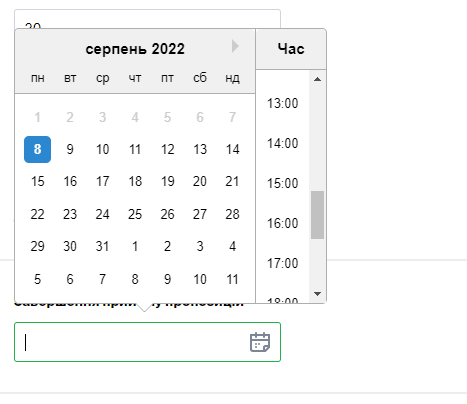
10. Вкажіть дату завершення прийому пропозицій. Вона повинна складати не менш як 2 робочих дні. Система рахує один робочий день як добу – 24 години.
11. Якщо ваша закупівля передбачає нецінові критерії, додайте їх.

Нецінові критерії доречно застосовувати у випадку складного або спеціалізованого характеру закупівлі, для якого не існує постійно діючого ринку, а критеріями оцінки виступає не лише ціна.
Неціновими критеріями можуть бути швидкість доставки, гарантійний період, сервісне обслуговування, установка, консультації з використання чи інші. Зверніть увагу, загальна вага всіх нецінових критеріїв однієї пропозиції не може перевищувати 50%. Інакше, система не пропустить закупівлю і вона не буде створена.
- Зазначте назву нецінового критерію, наприклад гарантійний період.
- Вкажіть опис, наприклад термін гарантійного періоду.
- Визначте опції та їх відсоток.
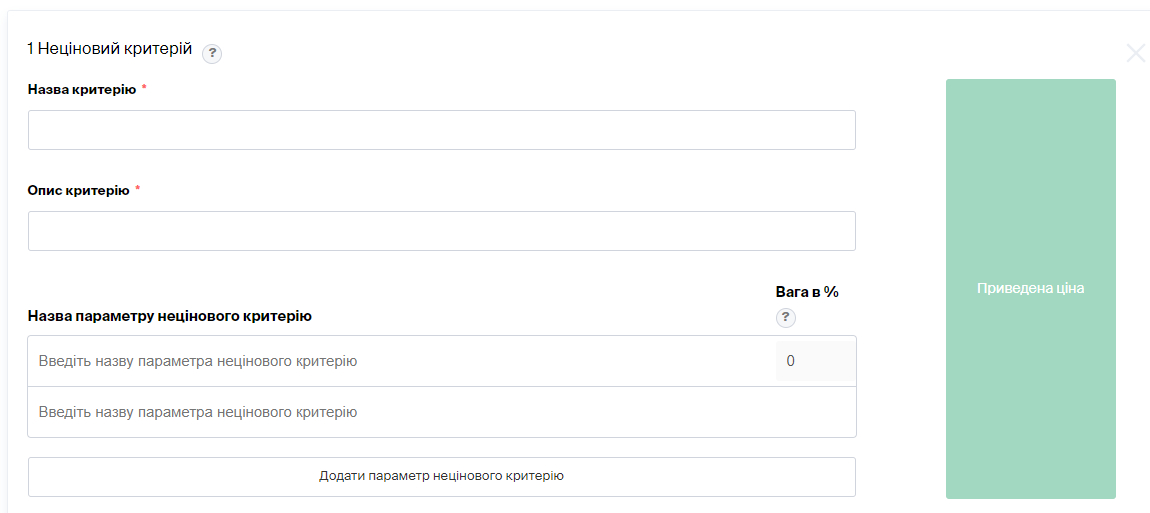
Зверніть увагу: опцій в неціновому критерії щонайменше має бути дві, а вага однієї з опції обов’язково дорівнювати нулю.
Учасник, в момент подання пропозиції, реєструє нецінові показники своєї пропозиції, за якими автоматично розраховується “коефіцієнт корекції” пропозиції. За цим коефіцієнтом визначається приведена ціна.
Коефіцієнт корекції розраховується за формулою:
КК = 1 + (F1 + F2 + Fn)/PV
де КК – коефіцієнт корекції
F1..Fn – значення кожного нецінового критерію, вибраного учасником
PV — вага критерію “Ціна”
Приклад
Замовник встановив наступні нецінові критерії тендеру:
Критерій: Термін виконання робіт 10%
- Менше 30 днів 10%
- Від 30 до 60 днів 5%
- Більше 60 днів 0%
Критерій: Гарантійний період 10%
- Більше 18 місяців 10%
- Від 6 до 18 місяців 5%
- Менше 6 місяців 0%
- Критерій: Ціна 80%
Учасник подає пропозицію на суму 10 000 грн, в якій зазначає термін виконання робіт 25 днів (що еквівалентно значенню 10% за за цим критерієм) і гарантійний період 6 місяців (що еквівалентно значенню 5% за цим критерієм).
Таким чином коефіцієнт корекції цієї пропозиції буде дорівнювати: КК = 1 + (0.1 + 0.05) / 0.8 = 1.1875
Приведена ціна, з якою Учасник буде приймати участь в аукціоні буде дорівнювати:
10000 грн / 1.1875 = 8,421.05 грн
12. Якщо у вас багато позицій у закупівлі, ви можете завантажити шаблон на свій комп’ютер, заповнити його та потім завантажити в систему. Це дозволить зекономити час.

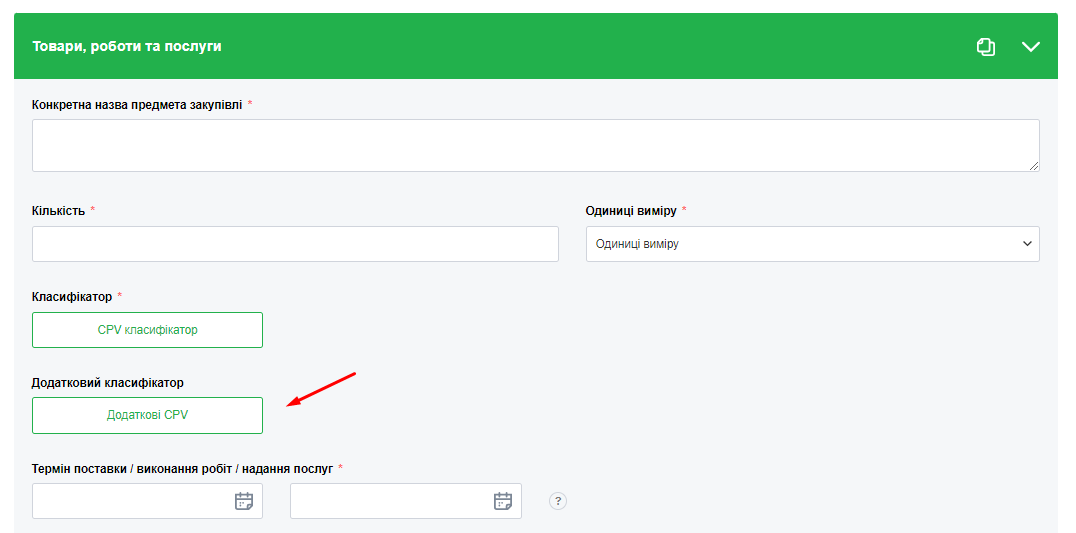
13. Заповніть розділ “Товари, роботи та послуги”.
Зверніть увагу, що за потреби ви можете вказати декілька CPV, щоб допомогти постачальникам знаходити ваші закупівлі. Для цього натисніть Додаткові CPV та виберіть необхідні коди.
14. Після заповнення всіх полів, натисніть “Оголосити закупівлю”. Якщо ви ще не готові оголошувати закупівлю, збережіть чернетку, щоб повернутися до неї пізніше.

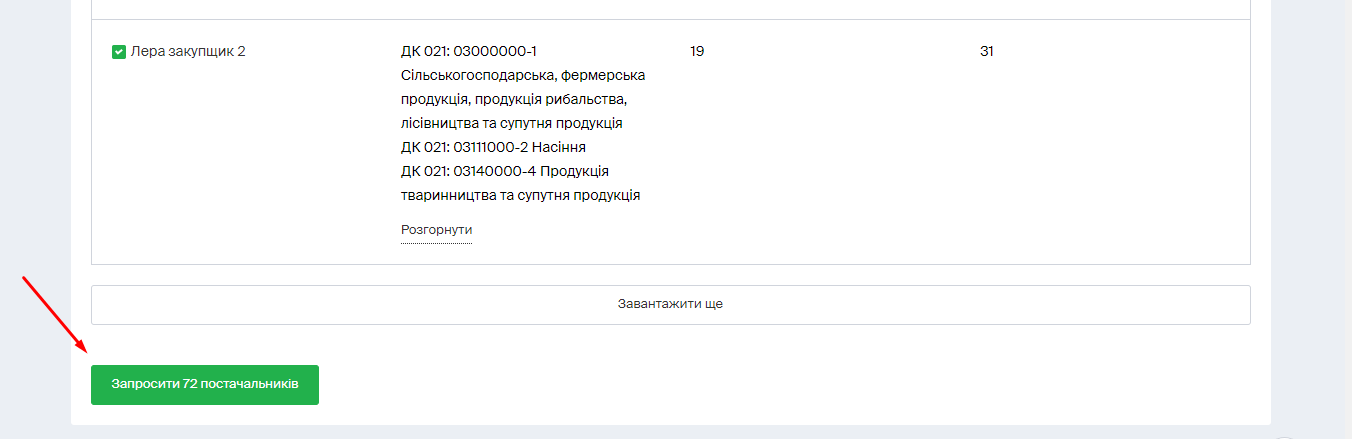
15. Після цього у вас відкриється сторінка “Запрошення постачальників”. Ви можете додати email постачальників, яких ви знаєте. Ми автоматично відправимо їм листа із запрошенням взяти участь у вашій закупівлі.
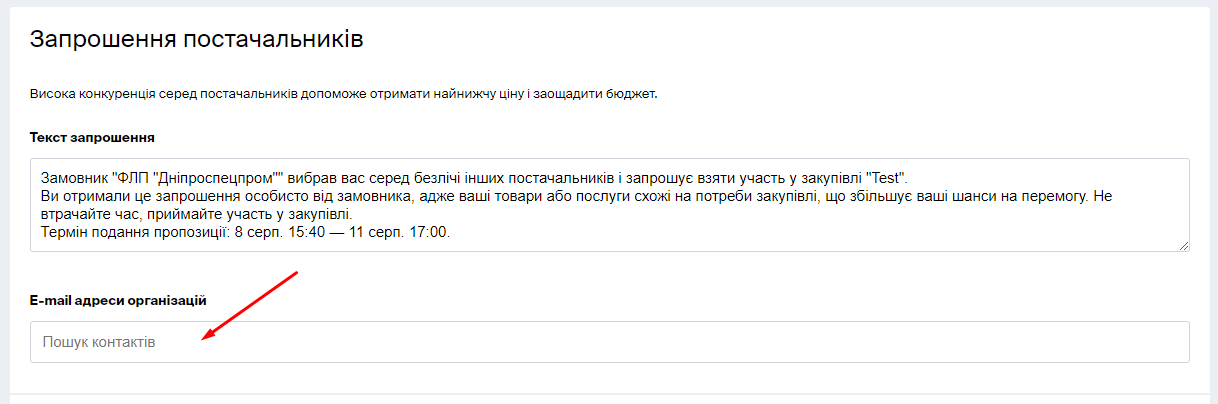
Після додавання email ви також можете вибрати постачальників, яких пропонує система.
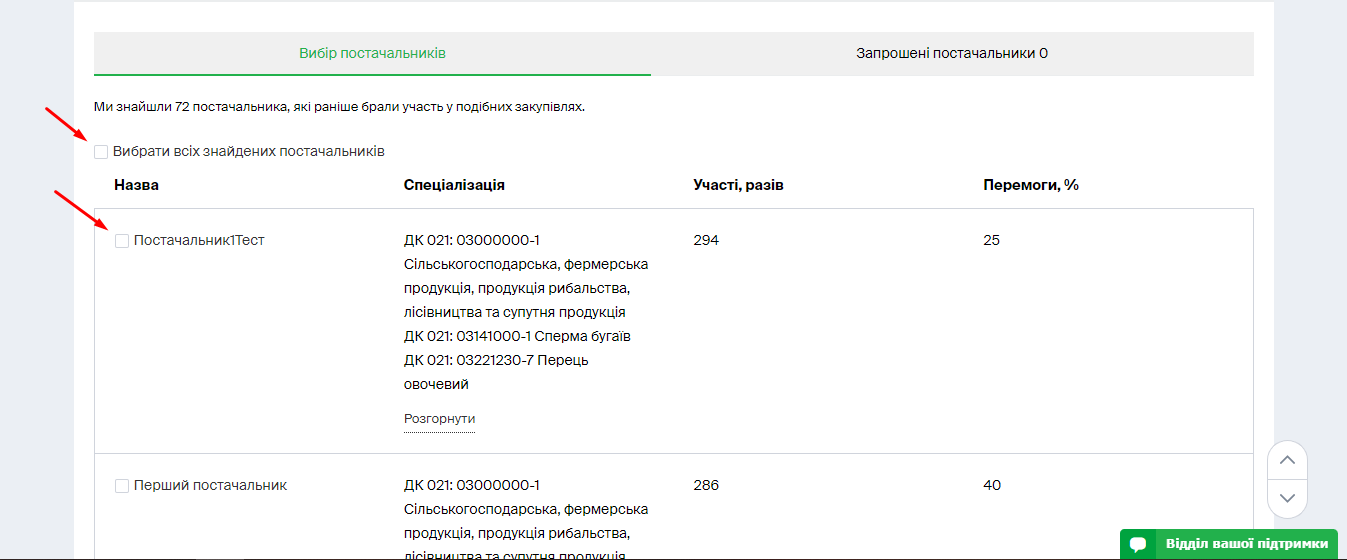
Після цього натисніть кнопку, щоб ми відправили їм листа-запрошення.
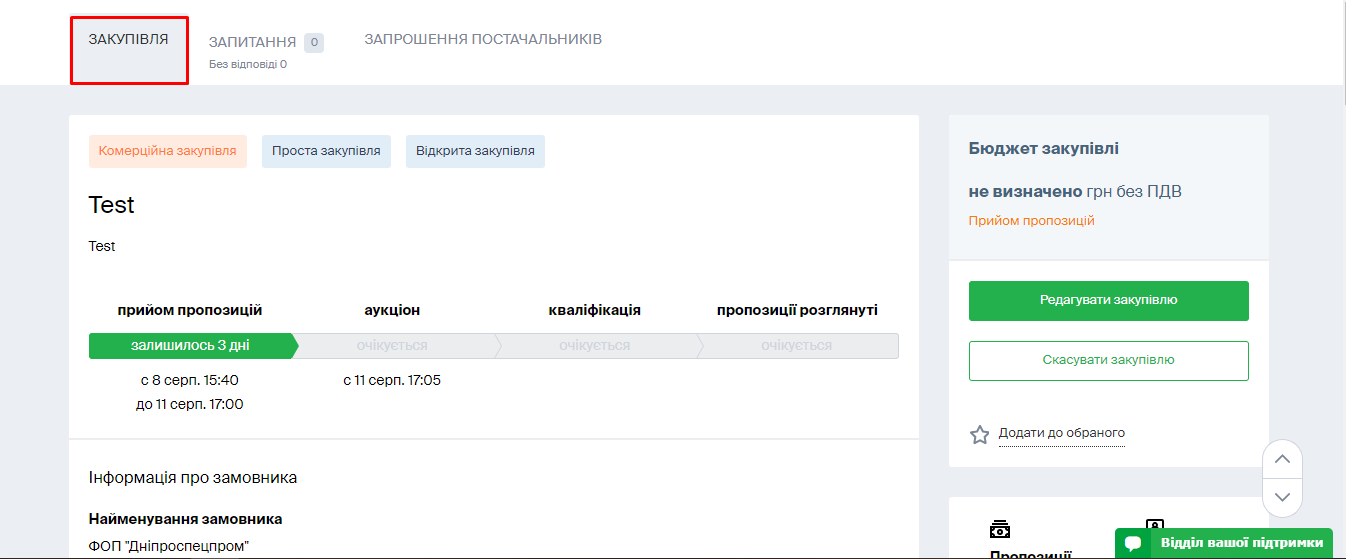
У вкладці “Закупівля” ви можете слідкувати за перебігом закупівлі, а також:
- редагувати або скасувати закупівлю
- побачити кількість відвідувачів сторінки.
До речі, на нашому навчальному портал Pro Zakupki є серія статей з корисним порадами щодо закупівель.
На цьому все. Бажаємо успішної роботи із закупівлями на Zakupki.Prom


