
Дата публікації:
18.08.2017
Звіт зі списком закупівель
Звіт зі списком закупівель – це зручний інструмент планування роботи на етапі уточнень та прийому пропозицій, оцінки кандидатів на етапі кваліфікації пропозицій та аналізу закупівель інших замовників. Звіт можна завантажити у всіх вкладках кабінету.
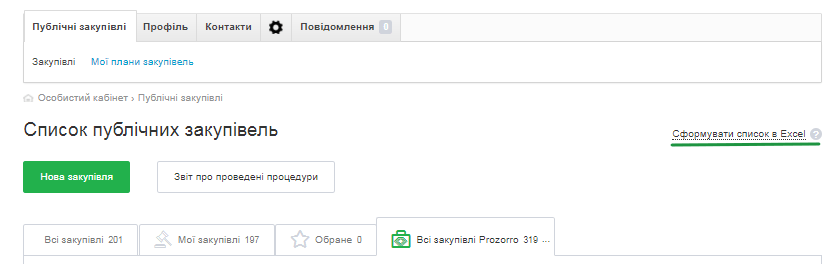
Залежно від ролі користувача в компанії, в кабінеті відображається різний список вкладок та закупівель у вкладках. Детально про ролі в Структурі компанії.
Загальні правила користування звітом.
- Для початку оберіть потрібну вкладку. Якщо потрібно завантажити створені вами закупівлі, оберіть вкладку “Мої закупівлі”. У разі, якщо цікавлять закупівлі інших замовників в системі ProZorro, оберіть вкладку “Всі закупівлі ProZorro”.
- Оберіть потрібні фільтри, адже:
- зручно аналізувати подібні закупівлі, наприклад, тільки на етапі кваліфікації чи уже завершені.
- у звіт може бути завантажено до 1000 закупівель, а отже, фільтри допоможуть обрати потрібне.
- Після вибору фільтрів обов’язково натисніть на кнопку пошуку, щоб фільтри спрацювали.
- І на завершення, натисніть на завантаження звіту, який буде відправлено на вашу електронну пошту.
Приклади використання звіту
Для оцінки та планування роботи із закупівлями. Для цього в кабінеті обираємо закупівлі, що знаходяться на етапі уточнень та прийому пропозицій, і завантажуємо Excel-файл на комп’ютер. Оперуючи цим файлом, можна зрозуміти, які дії по кожній закупівлі потрібно зробити, наприклад, відповісти на запитання чи запросити постачальника в закупівлю.
Отже, для початку у вкладці кабінету “Мої закупівлі” або “Всі закупівлі” обираємо фільтр статуси: період уточнень та прийом пропозицій. Натискаємо кнопку “Вибрати”, після чого “Пошук”.
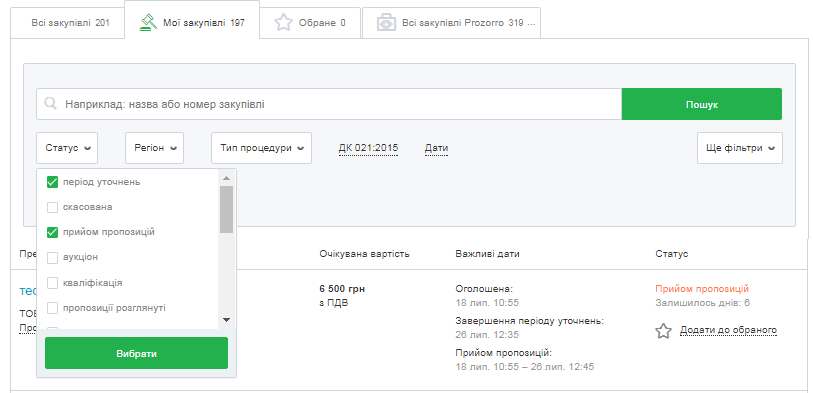
Далі натискаємо “Сформувати список в Excel”, чекаємо, поки список сформується, натискаємо на “Завантажити список” та зберігаємо список на комп’ютері.

Документ містить таку інформацію:
ідентифікатор закупівлі та лота, узагальнена назва закупівлі та предмет, код класифікатора, тип процедури, електронний підпис, назва організатора і його ЄДРПОУ, організатор закупівлі та основний контакт, кількість запитань, скарг та вимог (в т.ч. без відповідей та рішень), дата публікації закупівлі, періоду уточнення, прийому пропозицій, аукціону або розгляду, кількість учасників аукціону, очікувана вартість закупівлі та лота, кількість одиниць та вартість за одиницю, валюта, наявність ПДВ, сума гарантії, нецінові критерії, ціна пропозиції потенційного переможця загалом та за одиницю, назва переможця, сума та % зниження, назва фактичного переможця та його ЄДРПОУ, його сума та % зниження, посилання на редукціон, дата публікації повідомлення про намір укласти договір, дати укладання договорів, статус закупівлі, дата закінчення процедури, номер договору, його сума та статус, причина скасування закупівлі.
Приклад використання: вибір закупівель, в яких є запитання без відповідей та вимоги і скарги без рішень
Із файлом зручно працювати за допомогою зведених таблиць або фільтрів. Ми покажемо як працювати з фільтрами в таблиці.
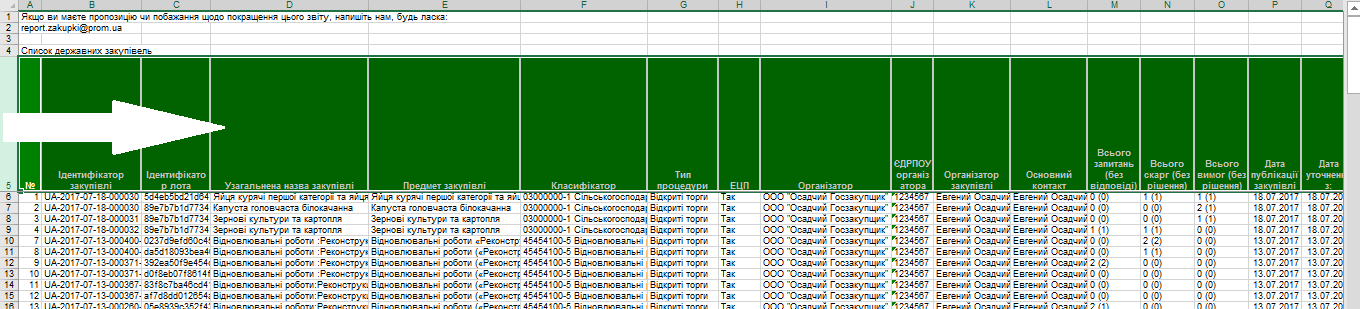
Відкриваємо звіт та налаштовуємо фільтри в рядку, що містить назви колонок. Для цього виділяємо рядок з назвами та в розділі Данні натискаємо на Фільтр.
Виділяємо рядок із назвами колонок:
На панелі управління обираємо розділ Данні, де натискаємо на Фільтр.
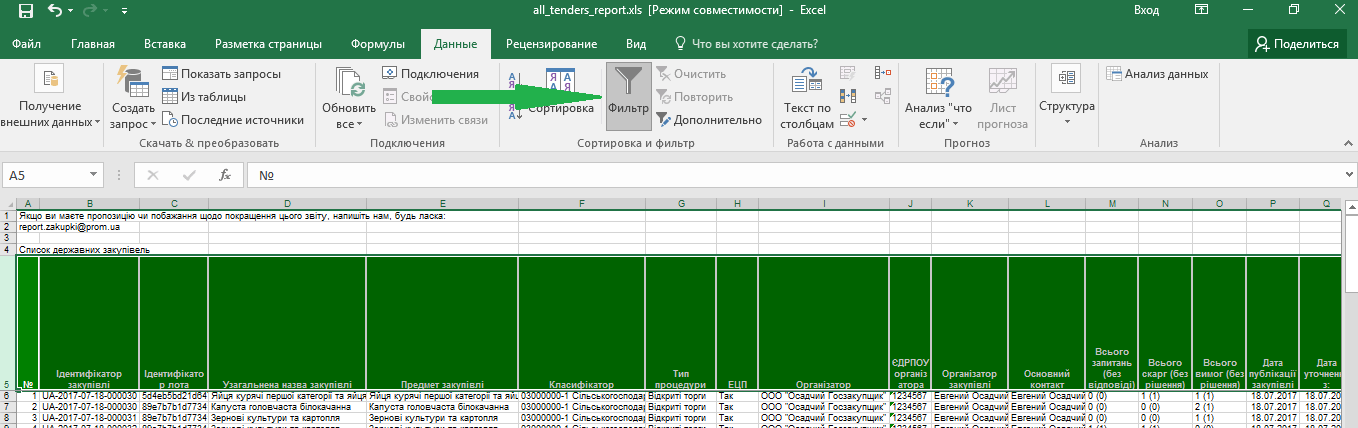
Після чого в таблиці можна виділяти закупівлі, де є запитання та вимоги без відповідей.
Для цього, натисніть на стрілку біля назви колонки Всього запитань (без відповідей) та оберіть параметри, де в дужках є 1 і більше. Це значить, що є 1 чи більше запитань, на які потрібно дати відповіді. Обов’язково натисніть “Ок” для вибору параметрів. В результаті фільтрації ви побачите список закупівель, в яких потрібно надати відповідь.
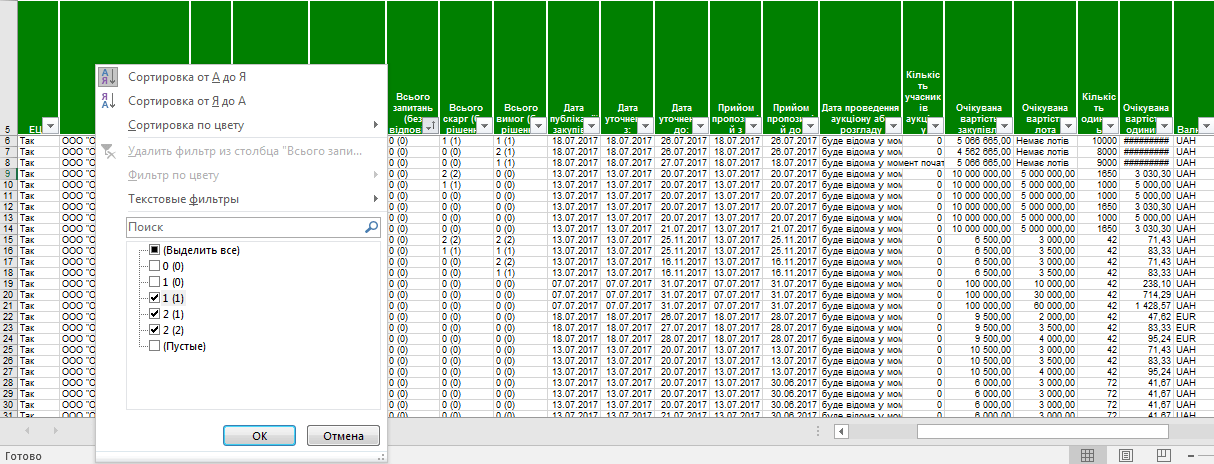
Аналогічним способом можна обрати закупівлі, де є скарги та вимоги без рішень.
Приклад використання: оцінка закупівель на етапі кваліфікації та підписання договору.
Для цього в кабінеті обираємо закупівлі зі статусом кваліфікація і пропозиції розглянуто. Оперуючи цим файлом, зручно відсортувати всі важливі події в календарному порядку, аби не пропустити кінець періоду оскарження та підписання договору.
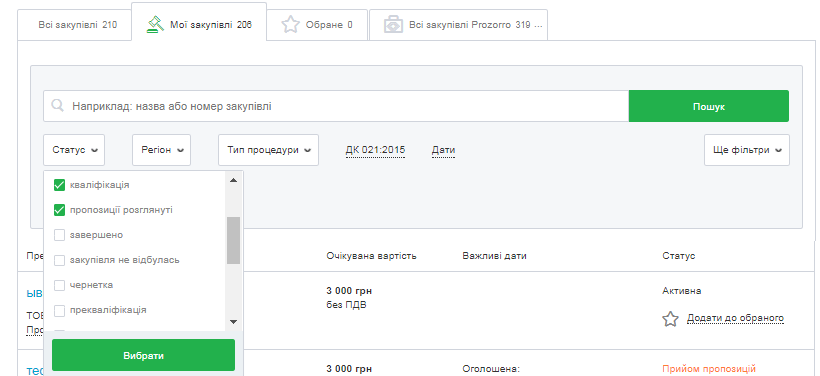
Формуємо список, зберігаємо на комп’ютері та налаштовуємо фільтри так, як це було показано в попередньому прикладі.
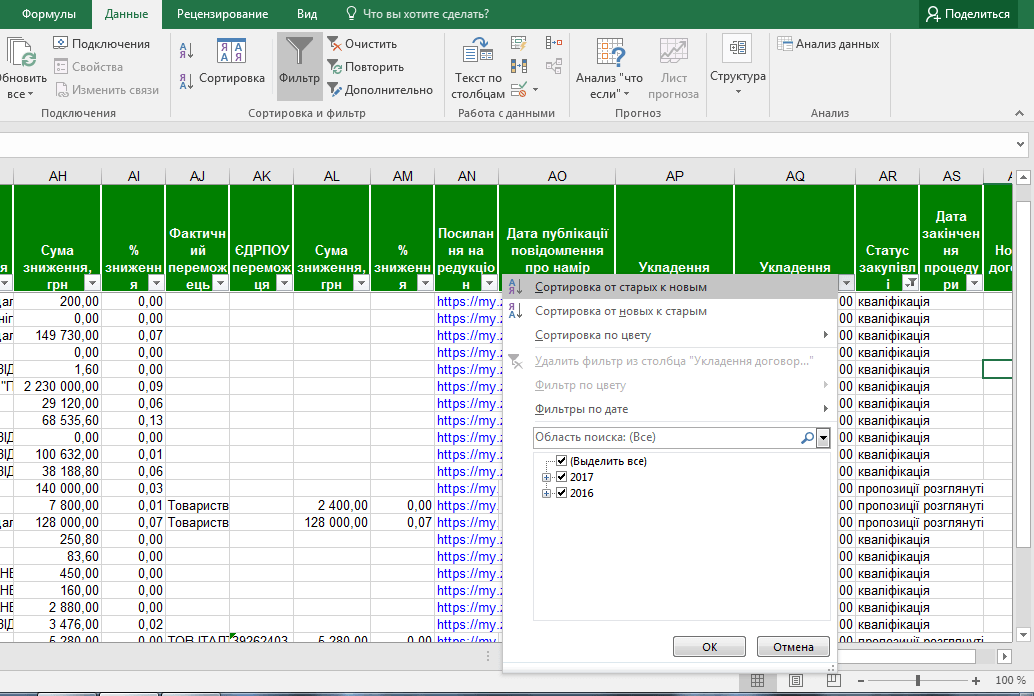
Далі потрібно відсортувати таблицю по колонці “Укладання договору до”. Для цього натискаємо на стрілку біля назви колонки та обираємо “Сортувати від старих до нових”.
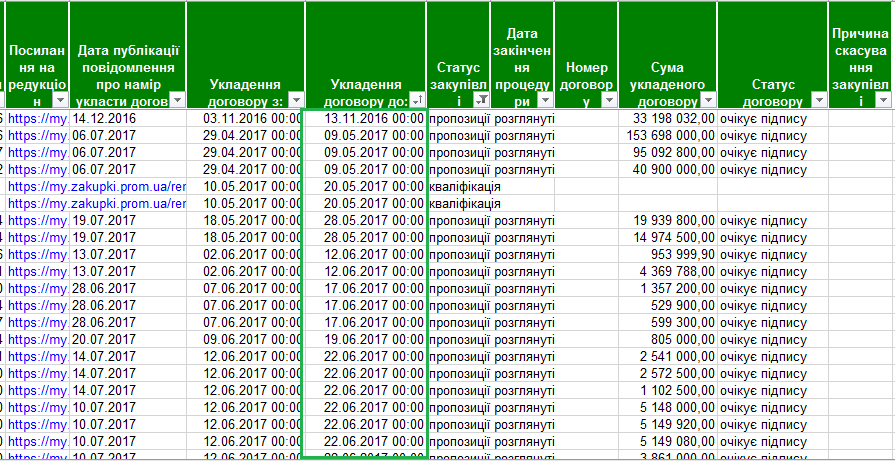
Закупівлі у звіті відображаються у календарному порядку. Спочатку ви будете бачити закупівлі, за якими потрібно в першу чергу укласти договір. У разі кваліфікації, ви будете бачити данні потенційного переможця, його пропозицію та відсоток зниження. Якщо переможця було обрано, то у звіті будуть виводитись його данні, сума пропозиції та сума укладеного договору.


Коментарі (2)
[…] ・Звіт зі списком закупівель […]
[…] Завантажуйте розширений звіт зі списком своїх закупівель та закупівель інших замовників системи ProZorro у вигляді Excel-документа. Дізнайтеся більше про можливості звіту та правила його формування з інструкції. […]